
Passo 1: Preparar o Arquivo
- Prepare seu arquivo CSV seguindo o formato correto
- Certifique-se de que todas as colunas obrigatórias estão preenchidas
- Verifique se os dados estão no formato correto (datas, valores, etc.)
- Salve o arquivo com codificação UTF-8
Passo 2: Acessar a Página de Importação
- Acesse a página Movimentações
- Clique no botão “Importar”
- Você será redirecionado para a página de importação
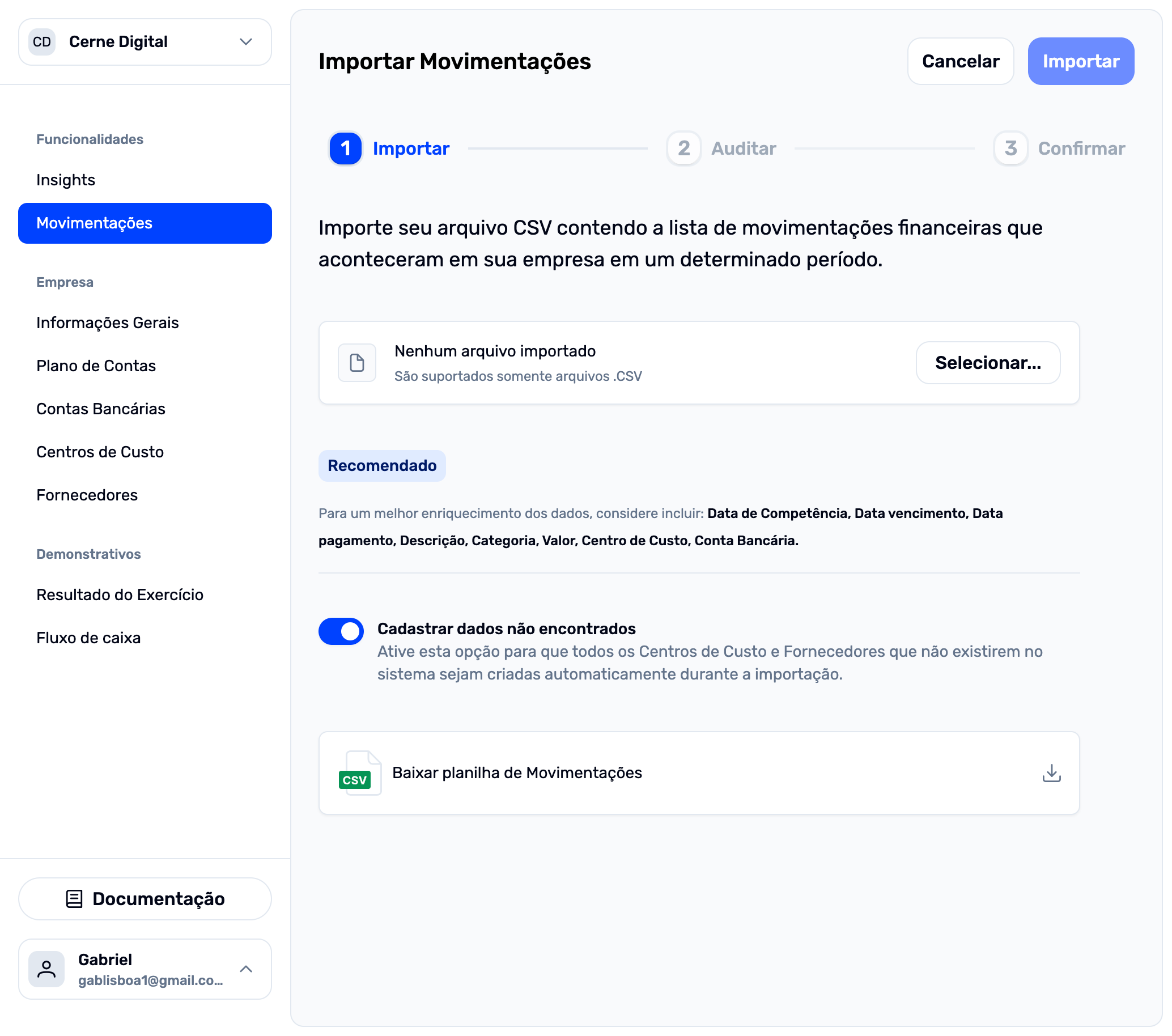
Página de importação de movimentações com os três passos do processo: Importar, Auditar e Confirmar
Passo 3: Fazer Upload do Arquivo
- Na página de importação, clique em “Selecionar Arquivo” ou “Fazer Upload”
- Selecione o arquivo CSV do seu computador
- Aguarde o upload ser concluído
O tamanho máximo do arquivo pode variar. Se o arquivo for muito grande, considere dividir em múltiplos arquivos.
Passo 4: Revisar os Dados Importados
Após o upload, você verá uma tabela com os dados importados:- Revise os dados na tabela de pré-visualização
- Verifique se todas as movimentações foram reconhecidas corretamente
- Identifique quaisquer erros ou avisos exibidos
Passo 5: Corrigir Erros (se houver)
Se houver erros de validação:- Identifique os erros na tabela (geralmente marcados em vermelho)
- Corrija os erros diretamente na tabela ou no arquivo CSV
- Se corrigir no arquivo, faça upload novamente
- Verifique se os erros foram resolvidos
Passo 6: Confirmar a Importação
Após revisar e corrigir todos os erros:- Clique no botão “Confirmar Importação”
- Aguarde o processamento
- Você receberá uma confirmação com o número de movimentações importadas
O tempo de processamento depende do número de movimentações. Para grandes volumes, pode levar alguns minutos.
Passo 7: Verificar as Movimentações
Após a importação:- Acesse a página Movimentações
- Verifique se as movimentações foram criadas corretamente
- Revise algumas movimentações para garantir que os dados estão corretos