> ## Documentation Index
> Fetch the complete documentation index at: https://docs.extat.com.br/llms.txt
> Use this file to discover all available pages before exploring further.
# Processo de Importação
> Siga o passo a passo para importar suas movimentações
Siga estes passos para importar suas movimentações financeiras.
## Passo 1: Preparar o Arquivo
1. Prepare seu arquivo CSV seguindo o formato correto
2. Certifique-se de que todas as colunas obrigatórias estão preenchidas
3. Verifique se os dados estão no formato correto (datas, valores, etc.)
4. Salve o arquivo com codificação UTF-8
Revise o arquivo antes de importar para evitar erros. Verifique especialmente datas e valores.
## Passo 2: Acessar a Página de Importação
1. Acesse a página **Movimentações**
2. Clique no botão **"Importar"**
3. Você será redirecionado para a página de importação
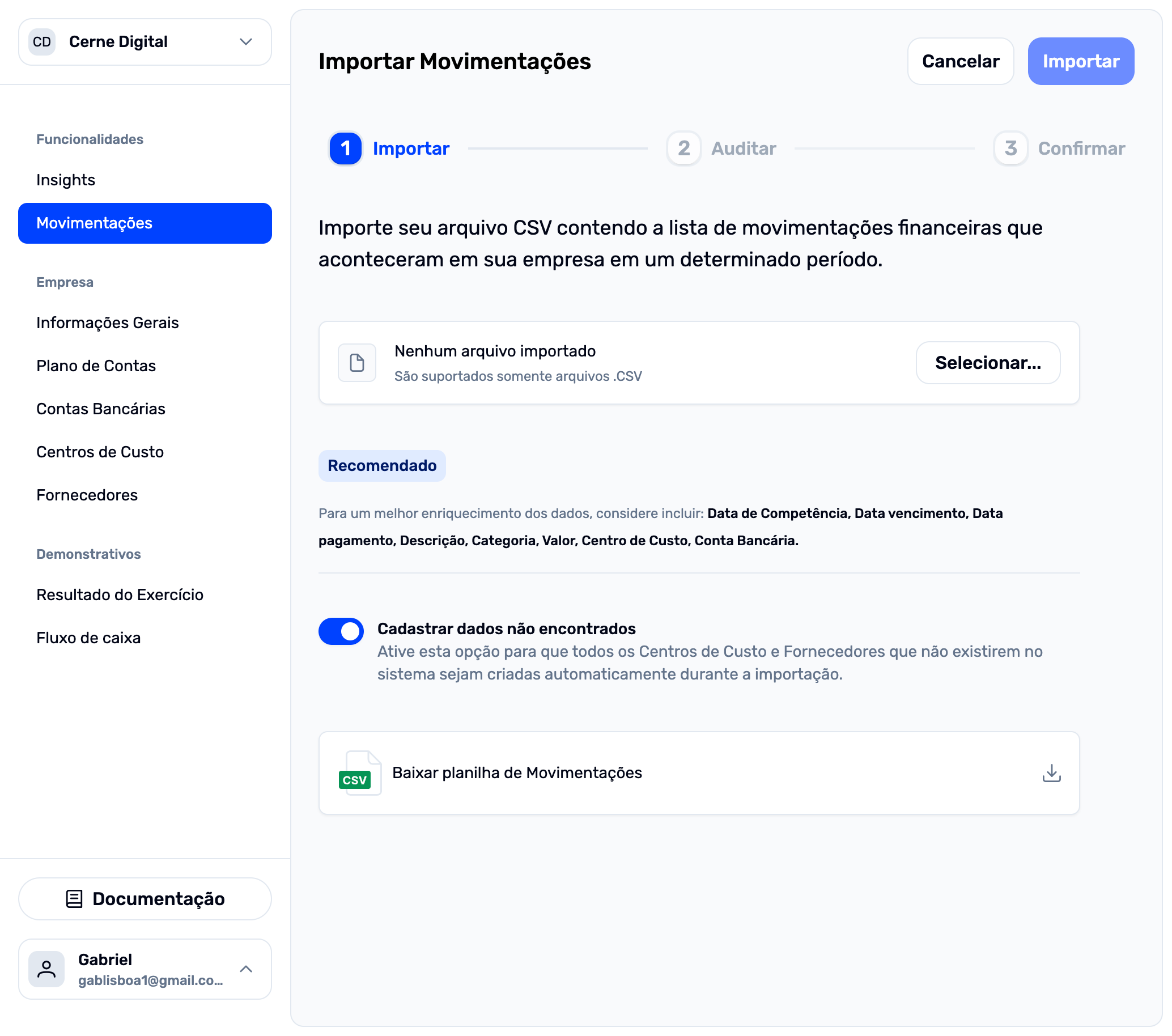 ## Passo 3: Fazer Upload do Arquivo
1. Na página de importação, clique em **"Selecionar Arquivo"** ou **"Fazer Upload"**
2. Selecione o arquivo CSV do seu computador
3. Aguarde o upload ser concluído
O tamanho máximo do arquivo pode variar. Se o arquivo for muito grande, considere dividir em múltiplos arquivos.
## Passo 4: Revisar os Dados Importados
Após o upload, você verá uma tabela com os dados importados:
1. Revise os dados na tabela de pré-visualização
2. Verifique se todas as movimentações foram reconhecidas corretamente
3. Identifique quaisquer erros ou avisos exibidos
A tabela de pré-visualização mostra como os dados serão importados. Revise cuidadosamente antes de confirmar.
## Passo 5: Corrigir Erros (se houver)
Se houver erros de validação:
1. Identifique os erros na tabela (geralmente marcados em vermelho)
2. Corrija os erros diretamente na tabela ou no arquivo CSV
3. Se corrigir no arquivo, faça upload novamente
4. Verifique se os erros foram resolvidos
Não confirme a importação se houver erros. Corrija todos os problemas antes de prosseguir.
## Passo 6: Confirmar a Importação
Após revisar e corrigir todos os erros:
1. Clique no botão **"Confirmar Importação"**
2. Aguarde o processamento
3. Você receberá uma confirmação com o número de movimentações importadas
O tempo de processamento depende do número de movimentações. Para grandes volumes, pode levar alguns minutos.
## Passo 7: Verificar as Movimentações
Após a importação:
1. Acesse a página **Movimentações**
2. Verifique se as movimentações foram criadas corretamente
3. Revise algumas movimentações para garantir que os dados estão corretos
Após importar, revise uma amostra das movimentações para garantir que tudo foi importado corretamente.
## Passo 3: Fazer Upload do Arquivo
1. Na página de importação, clique em **"Selecionar Arquivo"** ou **"Fazer Upload"**
2. Selecione o arquivo CSV do seu computador
3. Aguarde o upload ser concluído
O tamanho máximo do arquivo pode variar. Se o arquivo for muito grande, considere dividir em múltiplos arquivos.
## Passo 4: Revisar os Dados Importados
Após o upload, você verá uma tabela com os dados importados:
1. Revise os dados na tabela de pré-visualização
2. Verifique se todas as movimentações foram reconhecidas corretamente
3. Identifique quaisquer erros ou avisos exibidos
A tabela de pré-visualização mostra como os dados serão importados. Revise cuidadosamente antes de confirmar.
## Passo 5: Corrigir Erros (se houver)
Se houver erros de validação:
1. Identifique os erros na tabela (geralmente marcados em vermelho)
2. Corrija os erros diretamente na tabela ou no arquivo CSV
3. Se corrigir no arquivo, faça upload novamente
4. Verifique se os erros foram resolvidos
Não confirme a importação se houver erros. Corrija todos os problemas antes de prosseguir.
## Passo 6: Confirmar a Importação
Após revisar e corrigir todos os erros:
1. Clique no botão **"Confirmar Importação"**
2. Aguarde o processamento
3. Você receberá uma confirmação com o número de movimentações importadas
O tempo de processamento depende do número de movimentações. Para grandes volumes, pode levar alguns minutos.
## Passo 7: Verificar as Movimentações
Após a importação:
1. Acesse a página **Movimentações**
2. Verifique se as movimentações foram criadas corretamente
3. Revise algumas movimentações para garantir que os dados estão corretos
Após importar, revise uma amostra das movimentações para garantir que tudo foi importado corretamente.