> ## Documentation Index
> Fetch the complete documentation index at: https://docs.extat.com.br/llms.txt
> Use this file to discover all available pages before exploring further.
# Contas Bancárias
> Gerencie todas as contas bancárias da sua empresa
Gerencie todas as contas bancárias da sua empresa na plataforma. As contas bancárias são usadas para rastrear saldos e associar movimentações financeiras. Esta funcionalidade permite cadastrar múltiplas contas, definir saldos iniciais e manter um controle completo do fluxo de caixa da sua empresa.
## Acessar Contas Bancárias
1. No menu lateral, clique em **Empresa**
2. Acesse a aba **Contas Bancárias**
Você verá uma lista com todas as contas bancárias cadastradas, exibindo informações como banco, agência, conta e saldo atual.
## Adicionar Conta Bancária
Para cadastrar uma nova conta bancária na plataforma:
1. Na página de Contas Bancárias, clique no botão **"Criar Nova"** localizado no canto superior direito
2. Preencha o formulário com as informações da conta:
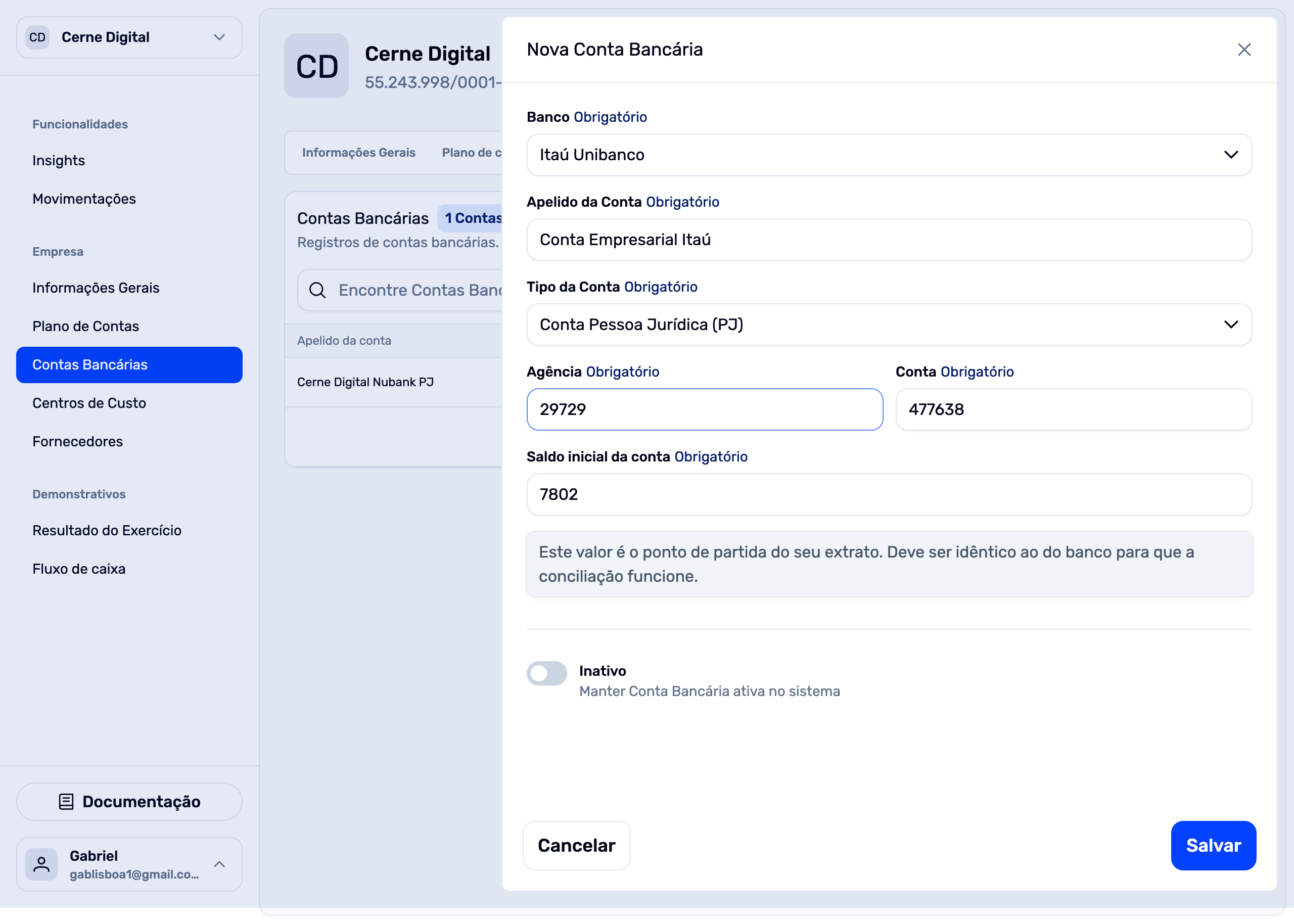
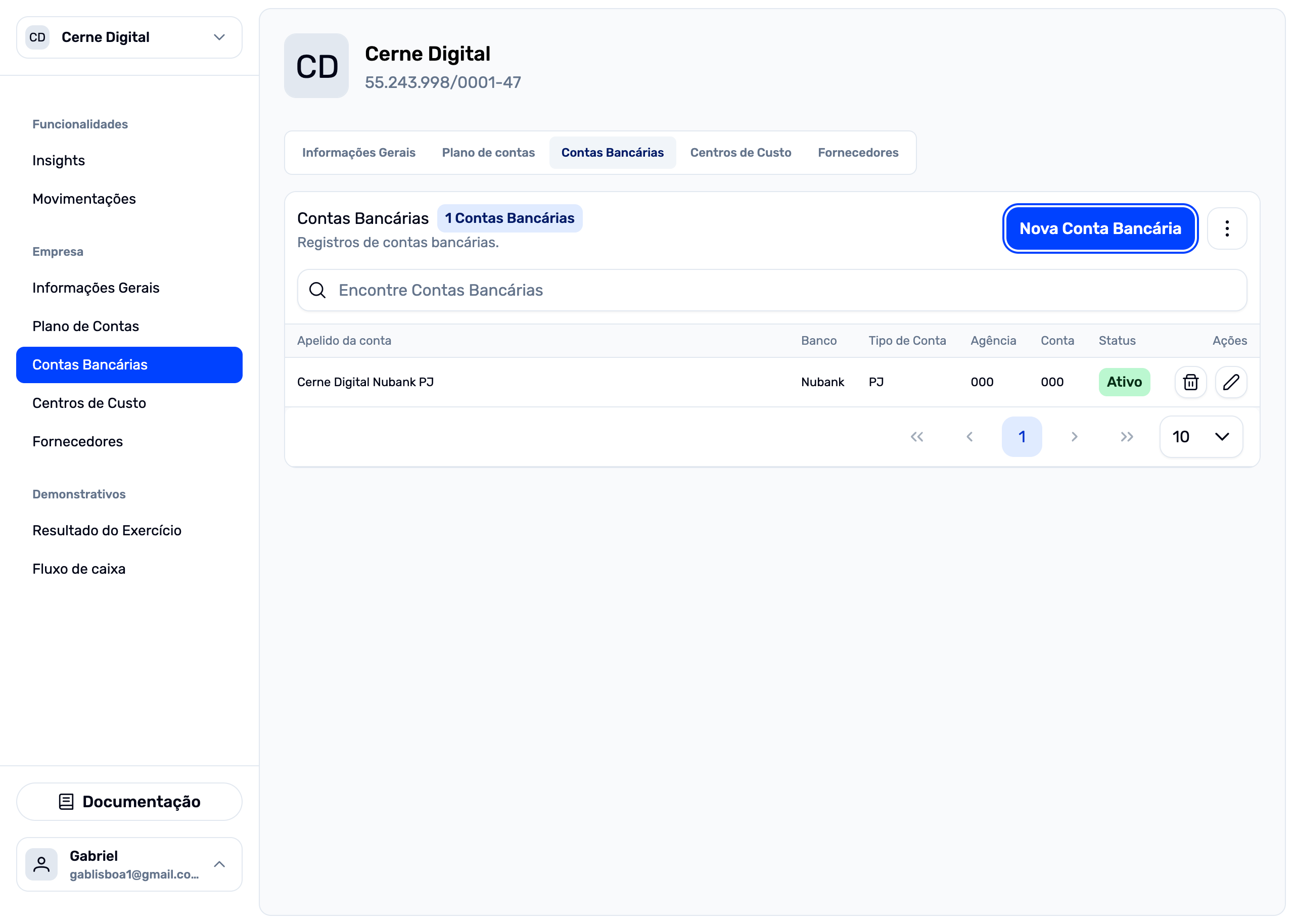 * **Banco**: Selecione o banco da lista suspensa (ex: Banco do Brasil, Itaú, Bradesco, Caixa, etc.)
* **Agência**: Digite o número da agência (ex: 1234-5)
* **Conta**: Digite o número da conta com o dígito verificador (ex: 12345-6)
* **Tipo de Conta**: Selecione o tipo (Corrente, Poupança, Investimento, etc.)
* **Titular**: Digite o nome completo do titular da conta
* **Saldo Inicial**: Informe o saldo inicial da conta em reais (opcional, mas recomendado)
* **Data do Saldo Inicial**: Selecione a data de referência do saldo inicial (data em que o saldo informado era válido)
3. Revise todas as informações preenchidas
4. Clique em **Salvar** para confirmar o cadastro
* **Banco**: Selecione o banco da lista suspensa (ex: Banco do Brasil, Itaú, Bradesco, Caixa, etc.)
* **Agência**: Digite o número da agência (ex: 1234-5)
* **Conta**: Digite o número da conta com o dígito verificador (ex: 12345-6)
* **Tipo de Conta**: Selecione o tipo (Corrente, Poupança, Investimento, etc.)
* **Titular**: Digite o nome completo do titular da conta
* **Saldo Inicial**: Informe o saldo inicial da conta em reais (opcional, mas recomendado)
* **Data do Saldo Inicial**: Selecione a data de referência do saldo inicial (data em que o saldo informado era válido)
3. Revise todas as informações preenchidas
4. Clique em **Salvar** para confirmar o cadastro
 Configure o saldo inicial corretamente para que a plataforma calcule os saldos atuais das contas de forma precisa. A data do saldo inicial é importante para o cálculo correto das movimentações futuras.
### Exemplo Prático
Suponha que você está cadastrando a conta corrente principal da empresa:
* **Banco**: Banco do Brasil
* **Agência**: 1234-5
* **Conta**: 98765-4
* **Tipo**: Corrente
* **Titular**: Empresa XYZ Ltda
* **Saldo Inicial**: R\$ 15.000,00
* **Data do Saldo Inicial**: 01/01/2024
## Editar Conta Bancária
Para modificar as informações de uma conta bancária existente:
1. Na lista de contas bancárias, localize a conta que deseja editar
2. Clique no ícone de edição (ícone de lápis) na linha correspondente à conta
3. O formulário será aberto com os dados atuais preenchidos
4. Faça as alterações necessárias nos campos permitidos
5. Revise as alterações
6. Clique em **Salvar** para confirmar as modificações
Algumas informações podem não ser editáveis se a conta estiver sendo usada em movimentações já registradas. Campos como banco, agência e número da conta geralmente são bloqueados após o primeiro uso para manter a integridade dos dados históricos.
### Quando Editar uma Conta
Você pode editar uma conta bancária para:
* Atualizar informações do titular
* Ajustar o saldo inicial (se ainda não houver movimentações)
* Alterar o tipo de conta
* Atualizar dados de contato ou observações
## Excluir Conta Bancária
Para remover uma conta bancária do sistema:
1. Na lista de contas bancárias, localize a conta que deseja excluir
2. Clique no ícone de exclusão (ícone de lixeira) na linha correspondente
3. Um diálogo de confirmação será exibido
4. Leia atentamente as informações de aviso
5. Confirme a exclusão clicando em **Confirmar** ou cancele a operação
Contas bancárias que possuem movimentações financeiras associadas não podem ser excluídas diretamente. Isso garante a integridade dos dados históricos e dos relatórios financeiros. Se você precisa desativar uma conta sem excluí-la, considere marcá-la como inativa ou arquivada, se essa funcionalidade estiver disponível.
### Antes de Excluir
Antes de tentar excluir uma conta bancária, verifique:
* Se existem movimentações financeiras vinculadas à conta
* Se a conta está sendo usada em relatórios ativos
* Se há extratos ou conciliações pendentes
* Se a conta é referenciada em outras configurações do sistema
## Visualizar Saldo
O saldo de cada conta bancária é calculado automaticamente pela plataforma com base no saldo inicial configurado e em todas as movimentações financeiras registradas. O cálculo considera:
* Saldo inicial informado no cadastro
* Todas as receitas (entradas) registradas
* Todas as despesas (saídas) registradas
* Ajustes e correções lançados manualmente
Na lista de contas bancárias, você pode visualizar:
* **Saldo Atual**: Saldo atualizado em tempo real de cada conta
* **Histórico de Movimentações**: Acesse o histórico completo clicando na conta
* **Extrato da Conta**: Visualize todas as transações em ordem cronológica
* **Filtros por Período**: Consulte saldos e movimentações de períodos específicos
Revise regularmente os saldos das contas para garantir que estão corretos e atualizados. Compare os saldos da plataforma com os extratos bancários para identificar possíveis divergências ou movimentações não registradas.
## Exportar Contas Bancárias
A plataforma permite exportar a lista de contas bancárias para facilitar a análise e o compartilhamento de informações.
Configure o saldo inicial corretamente para que a plataforma calcule os saldos atuais das contas de forma precisa. A data do saldo inicial é importante para o cálculo correto das movimentações futuras.
### Exemplo Prático
Suponha que você está cadastrando a conta corrente principal da empresa:
* **Banco**: Banco do Brasil
* **Agência**: 1234-5
* **Conta**: 98765-4
* **Tipo**: Corrente
* **Titular**: Empresa XYZ Ltda
* **Saldo Inicial**: R\$ 15.000,00
* **Data do Saldo Inicial**: 01/01/2024
## Editar Conta Bancária
Para modificar as informações de uma conta bancária existente:
1. Na lista de contas bancárias, localize a conta que deseja editar
2. Clique no ícone de edição (ícone de lápis) na linha correspondente à conta
3. O formulário será aberto com os dados atuais preenchidos
4. Faça as alterações necessárias nos campos permitidos
5. Revise as alterações
6. Clique em **Salvar** para confirmar as modificações
Algumas informações podem não ser editáveis se a conta estiver sendo usada em movimentações já registradas. Campos como banco, agência e número da conta geralmente são bloqueados após o primeiro uso para manter a integridade dos dados históricos.
### Quando Editar uma Conta
Você pode editar uma conta bancária para:
* Atualizar informações do titular
* Ajustar o saldo inicial (se ainda não houver movimentações)
* Alterar o tipo de conta
* Atualizar dados de contato ou observações
## Excluir Conta Bancária
Para remover uma conta bancária do sistema:
1. Na lista de contas bancárias, localize a conta que deseja excluir
2. Clique no ícone de exclusão (ícone de lixeira) na linha correspondente
3. Um diálogo de confirmação será exibido
4. Leia atentamente as informações de aviso
5. Confirme a exclusão clicando em **Confirmar** ou cancele a operação
Contas bancárias que possuem movimentações financeiras associadas não podem ser excluídas diretamente. Isso garante a integridade dos dados históricos e dos relatórios financeiros. Se você precisa desativar uma conta sem excluí-la, considere marcá-la como inativa ou arquivada, se essa funcionalidade estiver disponível.
### Antes de Excluir
Antes de tentar excluir uma conta bancária, verifique:
* Se existem movimentações financeiras vinculadas à conta
* Se a conta está sendo usada em relatórios ativos
* Se há extratos ou conciliações pendentes
* Se a conta é referenciada em outras configurações do sistema
## Visualizar Saldo
O saldo de cada conta bancária é calculado automaticamente pela plataforma com base no saldo inicial configurado e em todas as movimentações financeiras registradas. O cálculo considera:
* Saldo inicial informado no cadastro
* Todas as receitas (entradas) registradas
* Todas as despesas (saídas) registradas
* Ajustes e correções lançados manualmente
Na lista de contas bancárias, você pode visualizar:
* **Saldo Atual**: Saldo atualizado em tempo real de cada conta
* **Histórico de Movimentações**: Acesse o histórico completo clicando na conta
* **Extrato da Conta**: Visualize todas as transações em ordem cronológica
* **Filtros por Período**: Consulte saldos e movimentações de períodos específicos
Revise regularmente os saldos das contas para garantir que estão corretos e atualizados. Compare os saldos da plataforma com os extratos bancários para identificar possíveis divergências ou movimentações não registradas.
## Exportar Contas Bancárias
A plataforma permite exportar a lista de contas bancárias para facilitar a análise e o compartilhamento de informações.
 ### Como Exportar
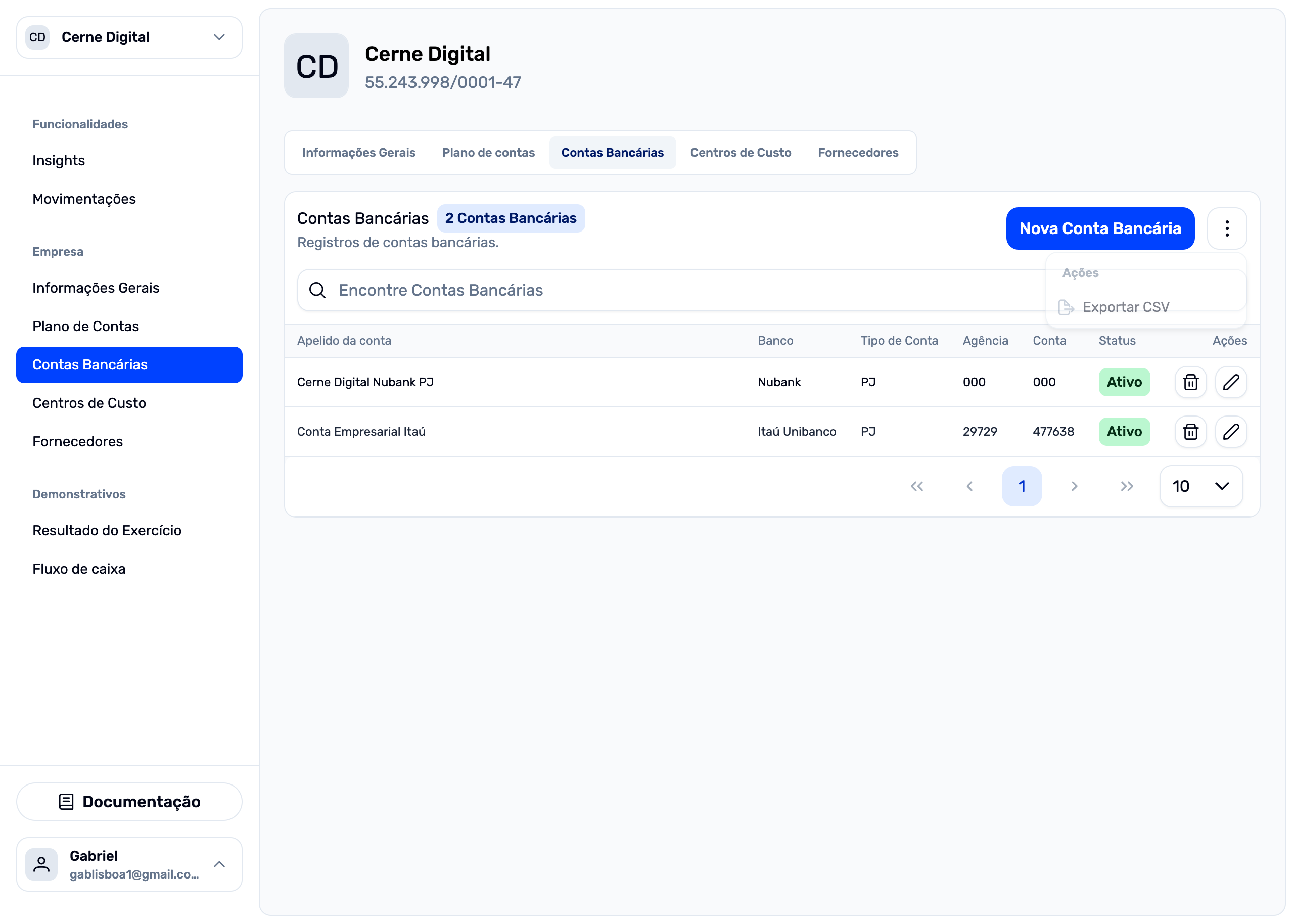
1. Na página de Contas Bancárias, localize o botão **"Exportar"** no topo da página
2. Clique no botão para iniciar o processo de exportação
3. O arquivo será gerado automaticamente em formato CSV (ou Excel, dependendo da configuração)
4. O download será iniciado automaticamente pelo navegador
### Informações Exportadas
O arquivo exportado contém as seguintes informações de cada conta:
* Nome do banco
* Agência
* Número da conta
* Tipo de conta
* Titular
* Saldo atual
* Data do saldo inicial
* Data de cadastro
Use a exportação para criar backups, compartilhar informações com contadores ou gerar relatórios personalizados em planilhas. O formato CSV é compatível com Excel, Google Sheets e outras ferramentas de planilha.
### Como Exportar
1. Na página de Contas Bancárias, localize o botão **"Exportar"** no topo da página
2. Clique no botão para iniciar o processo de exportação
3. O arquivo será gerado automaticamente em formato CSV (ou Excel, dependendo da configuração)
4. O download será iniciado automaticamente pelo navegador
### Informações Exportadas
O arquivo exportado contém as seguintes informações de cada conta:
* Nome do banco
* Agência
* Número da conta
* Tipo de conta
* Titular
* Saldo atual
* Data do saldo inicial
* Data de cadastro
Use a exportação para criar backups, compartilhar informações com contadores ou gerar relatórios personalizados em planilhas. O formato CSV é compatível com Excel, Google Sheets e outras ferramentas de planilha.